اختيار برنامج تصميم فيديو لم يعد قرارًا بسيطًا؛ فبين تطبيقات الموبايل السريعة وبرامج الكمبيوتر الاحترافية، يصبح من السهل أن تضيع بين عشرات الأدوات دون أن تعرف أيها يناسب مشروعك فعلًا. إذا كنت تريد إنشاء ريلز سريع، أو مونتاج فيديو يوتيوب، أو إعلان قصير لعميل، فلكل مهمة أداة مختلفة.
الفرق بين برنامج تصميم فيديو وبرنامج مونتاج قد يبدو دقيقًا، لكنه يحدد نوع الأداة التي تحتاجها: الأول يركز على إنشاء المحتوى من قوالب ونصوص وموسيقى، بينما الثاني يتعامل مع لقطات موجودة عبر القص والترتيب وتحسين الصوت والألوان.
ما هو برنامج تصميم فيديو؟
برنامج تصميم فيديو هو أداة تُستخدم لإنشاء مقاطع فيديو أو تحريرها، سواء من صور ومقاطع جاهزة أو من لقطات صوّرتها بنفسك. يتيح لك إضافة النصوص والموسيقى والانتقالات والفلاتر، ثم ترتيب العناصر على خط زمني وتصدير الفيديو بصيغة مناسبة للنشر.
لا يقتصر البرنامج على «قص الفيديو» فقط؛ فبعض الأدوات تركز على التصميم السريع والقوالب، بينما يقدم بعضها تحكمًا عميقًا في الصوت والألوان والمؤثرات. لذلك، من المهم تحديد هدفك قبل التحميل: هل تريد ريلزًا سريعًا، أم فيديو يوتيوب طويلًا، أم إعلانًا تجاريًا؟
الفرق بين تصميم الفيديو والمونتاج
كثير من الناس يستخدمون مصطلحي «تصميم الفيديو» و«المونتاج» بالتبادل، لكنهما ليسا الشيء نفسه. التصميم يعني غالبًا إنشاء فيديو من عناصر جاهزة، بينما المونتاج يعني تحويل لقطات خام إلى قصة متماسكة.
| المهمة | تصميم الفيديو | مونتاج الفيديو |
|---|---|---|
| نقطة البداية | قوالب وصور وموسيقى وعناصر جاهزة | لقطات مسجلة أو مواد خام |
| الهدف | إنشاء فيديو سريع وجذاب | تحسين القصة والجودة والإيقاع |
| المهارات الأساسية | التنسيق والنصوص والهوية البصرية | القص والترتيب والصوت والألوان |
| أمثلة | إعلان من قوالب، ريلز من صور، فيديو تعريفي | فيديو يوتيوب، مقابلة، فيديو سفر، فيديو منتج |
| أدوات شائعة | Canva، Kapwing | CapCut، DaVinci Resolve، Premiere Pro |
كثير من الأدوات الحديثة تجمع بين الوظيفتين. Canva مثلًا يوفر محرر فيديو يعتمد على السحب والإفلات مع قوالب ومكتبة وسائط وأدوات لقص المقاطع وإضافة النصوص والمؤثرات، بينما يوفر CapCut أدوات تحرير تصلح للمحتوى القصير والقوالب والترجمة.
أنواع برامج تصميم الفيديو
لا يوجد برنامج واحد مناسب لكل الأشخاص، لأن الاحتياج يختلف بين من يصنع ريلزًا من الموبايل ومن يحرر فيديو احترافيًا على الكمبيوتر. لذلك، من الأفضل تقسيم الأدوات حسب طريقة الاستخدام ومستوى التحكم المطلوب.


- تطبيقات الموبايل: مناسبة للريلز وتيك توك والشورتس، وتتميز بالسرعة وسهولة الاستخدام وإمكانية النشر مباشرة من الهاتف.
- برامج الكمبيوتر: مناسبة للمشاريع الأطول والمونتاج الاحترافي، وتوفر تحكمًا أكبر في المسارات والصوت والألوان.
- الأدوات السحابية: تعمل من المتصفح وتناسب التصميم السريع والقوالب والتعاون بين أكثر من شخص.
- أدوات الذكاء الاصطناعي: تساعد في الترجمة وإنشاء النصوص وإزالة الخلفية وتوليد مسودات الفيديو، لكنها لا تلغي الحاجة إلى المراجعة البشرية.
اختيار النوع الصحيح يوفر عليك وقتًا وجهدًا. فالمبتدئ الذي يريد نشر ريلز قد لا يحتاج برنامجًا معقدًا، بينما المونتير الذي يعمل على فيديو طويل أو مشروع عميل قد يحتاج أدوات أكثر تخصصًا.
أفضل برامج تصميم فيديو للموبايل
إذا كان معظم عملك من الهاتف، فاختيار تطبيق خفيف وسريع أهم من اختيار برنامج مليء بالميزات المتقدمة. تطبيقات الموبايل مناسبة جدًا للمحتوى القصير، لأنها تقلل الحاجة إلى نقل الملفات إلى الكمبيوتر.
CapCut مناسب لصناع الريلز وتيك توك والشورتس، بفضل القوالب والنصوص والمؤثرات وأدوات الترجمة. يوفر البرنامج إصدارات للهاتف والويب وسطح المكتب، ويذكر موقع CapCut الرسمي أن إصدار الويب يوفر أدوات لإنشاء الفيديو بدون علامة مائية، مع اختلاف الميزات حسب الجهاز والإصدار.
هو خيار جيد إذا كنت تريد إنتاج محتوى سريعًا، مثل ريلز لمطعم أو متجر أو صفحة شخصية. لكنه قد لا يكون الخيار الأفضل للمشروعات الطويلة التي تحتاج تنظيمًا دقيقًا للصوت والمسارات.
Canva مناسب إذا كان تركيزك على التصميم والقوالب والهوية البصرية أكثر من المونتاج التقني. يوفر محرر فيديو يعمل من المتصفح أو التطبيق، ويتيح إضافة الصور والفيديو والموسيقى والنصوص والرسوم المتحركة، مع إمكانية قص المقاطع وضبط سرعتها وتغيير حجمها.
هو خيار عملي لمن يريد إنشاء إعلان قصير أو فيديو تعريفي أو منشور سوشيال ميديا دون البدء من الصفر. لكنه قد يكون محدودًا إذا احتجت إلى تحكم احترافي متقدم في الصوت أو تصحيح الألوان.
InShot مناسب للتعديلات البسيطة مثل قص الفيديو وإضافة النصوص والموسيقى، بينما يوفر VN تحكمًا أكبر في المسارات والترتيب. كلاهما مناسب للمبتدئ الذي يريد التعلم تدريجيًا دون البدء ببرنامج معقد.
قبل اختيار أي تطبيق، تأكد من شروط النسخة المجانية المتعلقة بالتصدير والعلامة المائية وجودة الفيديو. هذه الشروط قد تختلف حسب الإصدار والجهاز والاستخدام، لذلك راجع صفحة التطبيق الرسمية قبل الاعتماد عليه في مشروع مدفوع.
أفضل برامج تصميم الفيديو للكمبيوتر
إذا كنت تعمل على فيديوهات يوتيوب أو مشاريع عملاء أو محتوى يحتاج تنظيمًا دقيقًا، فبرامج الكمبيوتر تمنحك تحكمًا أكبر. لكنها تحتاج عادةً إلى وقت أطول للتعلم، وقد تتطلب جهازًا مناسبًا للأداء السلس.
DaVinci Resolve برنامج احترافي لتحرير الفيديو طورته Blackmagic Design، ويجمع بين أدوات التحرير والمؤثرات المرئية والرسوم المتحركة وإنتاج الصوت. يُذكر البرنامج كخيار قوي للمونتاج الاحترافي وتصحيح الألوان، لكنه قد يكون مربكًا للمبتدئ في البداية.
هو مناسب للمونتير الذي يريد التطور نحو المشاريع الاحترافية، مثل فيديوهات يوتيوب الطويلة أو الإعلانات أو أعمال تصحيح الألوان. قبل الاعتماد عليه، تأكد من توافق جهازك مع متطلبات البرنامج الحالية من الموقع الرسمي.
Adobe Premiere Pro مناسب للمونتير الذي يحتاج بيئة عمل احترافية وتكاملًا مع أدوات Adobe الأخرى. يُستخدم عادةً في المشاريع الأكثر تعقيدًا، مثل المونتاج متعدد الكاميرات وتحسين الصوت والرسوم المتحركة.
هو خيار جيد إذا كنت تعمل مع فريق أو تقدم خدمات مونتاج للعملاء. لكنه يعتمد على اشتراك مدفوع، لذلك يجب التأكد من التكلفة والشروط الحالية قبل الاشتراك.
Filmora مناسب للمبتدئ الذي يريد نتائج جيدة دون البدء ببرنامج معقد جدًا. يوفر واجهة أبسط من البرامج الاحترافية، مع أدوات جاهزة للنصوص والانتقالات والمؤثرات.
هو خيار عملي لمن يريد الانتقال من تطبيقات الموبايل إلى الكمبيوتر، لكنه ليس بالضرورة الأفضل لمن يحتاج تحكمًا تقنيًا عميقًا في كل تفصيلة.
مقارنة بين أشهر برامج تصميم الفيديو
المقارنة الصحيحة لا تقيس البرامج ببعضها فقط، بل تقارنها بحالة استخدامك. فبرنامج ممتاز للريلز قد لا يكون مناسبًا لفيديو يوتيوب طويل، وبرنامج احترافي قد يكون مبالغة لمشروع بسيط.
| البرنامج | الأفضل لـ | الجهاز | مستوى الصعوبة | نقطة القوة | انتبه إلى |
|---|---|---|---|---|---|
| Canva | التصميم السريع والقوالب | ويب وموبايل | سهل | السحب والإفلات ومكتبة القوالب | بعض العناصر أو الميزات قد تكون مدفوعة |
| CapCut | الريلز وتيك توك والشورتس | موبايل وويب وكمبيوتر | سهل | السرعة والقوالب والترجمة | الميزات تختلف حسب الإصدار والجهاز |
| InShot | التعديل البسيط | موبايل | سهل جدًا | البساطة والسرعة | راجع شروط النسخة المجانية |
| VN | تعلم المونتاج من الموبايل | موبايل | متوسط | تحكم أكبر في المسارات | يحتاج وقتًا للتعلم |
| DaVinci Resolve | المونتاج الاحترافي وتصحيح الألوان | كمبيوتر | متقدم | تحكم واسع في التحرير والصوت والألوان | يحتاج جهازًا مناسبًا وتعلمًا |
| Adobe Premiere Pro | الإنتاج الاحترافي ومشاريع العملاء | كمبيوتر | متقدم | بيئة احترافية وتكامل مع Adobe | يعتمد على اشتراك مدفوع |
| Filmora | المبتدئ الذي يريد نتائج سريعة | كمبيوتر | متوسط | واجهة أسهل ومؤثرات جاهزة | راجع شروط الترخيص والنسخة التجريبية |
الخلاصة: إذا كنت تبدأ من الصفر، ابدأ بأداة بسيطة تتيح لك إنجاز مشروع كامل. أما إذا كنت تعمل على مشاريع احترافية، فاختر برنامجًا يمنحك تحكمًا أكبر في الصوت والألوان والتصدير.
هل تحتاج برنامجًا مدفوعًا أم يكفي المجاني؟
لا تحتاج بالضرورة إلى برنامج مدفوع لتبدأ. النسخة المجانية كافية غالبًا لتعلم الأساسيات وإنتاج ريلز أو فيديوهات بسيطة، خصوصًا إذا كنت في مرحلة التعلم أو التجربة.
لكن البرنامج المدفوع قد يصبح مناسبًا عندما تحتاج إلى ميزات متقدمة أو أصول مرخصة أو تعاون مع فريق أو تصدير بجودة أعلى. الفرق الحقيقي ليس بين «مجاني ومدفوع» فقط، بل بين ما تقدمه النسخة المجانية وما تحتاجه فعليًا في مشروعك متى تكفي النسخة المجانية؟
- عندما تتعلم أساسيات القص والترتيب وإضافة النصوص.
- عندما تنتج ريلزًا أو فيديو قصيرًا لوسائل التواصل.
- عندما لا تحتاج إلى أصول مدفوعة أو ميزات متقدمة.
- عندما تريد اختبار البرنامج قبل الالتزام باشتراك.
- عندما يكون هدفك تحسين مهاراتك قبل قبول مشاريع مدفوعة.
النسخة المجانية قد تكون بداية ممتازة، لكن لا تفترض أن كل ما يبدو مجانيًا سيُصدّر بدون قيود. راجع شروط العلامة المائية والجودة والأصول قبل بدء المشروع متى تحتاج إلى برنامج مدفوع؟
- عندما تحتاج إلى تصدير بجودة عالية أو صيغ محددة.
- عندما تعتمد على مكتبات موسيقى أو صور أو قوالب مرخصة.
- عندما تعمل على مشاريع عملاء وتحتاج إلى ميزات احترافية.
- عندما تحتاج إلى تعاون مع فريق أو حفظ المشاريع عبر الأجهزة.
- عندما يصبح الوقت عاملاً مهمًا في إنتاج المحتوى.
القرار الأفضل هو أن تبدأ بالمجاني إذا كنت مبتدئًا، ثم ترقِّ فقط عندما يصبح القصور في الأداة عائقًا حقيقيًا أمام عملك. بهذه الطريقة تتعلم الأساسيات دون إنفاق غير ضروري.
دور الذكاء الاصطناعي في تصميم الفيديو
أصبح الذكاء الاصطناعي جزءًا من أدوات إنشاء الفيديو، لكنه لا يعني أن المونتير لم يعد ضروريًا. دوره الأفضل هو تسريع المهام المتكررة، بينما تبقى القصة والذوق والمراجعة النهائية من مسؤولية الإنسان.
Canva مثلًا تذكر أنها توفر أدوات ذكاء اصطناعي لتحرير الفيديو وإنشاء المحتوى، بينما يوفر CapCut أدوات تتعلق بالنصوص والترجمة والتحرير، مع اختلاف الميزات حسب الإصدار والجهاز استخدامات مفيدة للذكاء الاصطناعي
- إنشاء مسودة أولية من نص أو فكرة.
- توليد ترجمة أو نصوص توضيحية سريعة.
- إزالة الخلفية أو تحسين جودة بعض العناصر.
- اقتراح قوالب أو مؤثرات مناسبة للمحتوى.
- تسريع المهام المتكررة مثل تنظيم النصوص أو مزامنة الصوت.
الذكاء الاصطناعي مفيد كمساعد، وليس بديلًا عن الحكم الاحترافي. راجع دائمًا دقة الترجمة، ووضوح النصوص العربية، وحقوق الموسيقى والصور، وجودة الصوت قبل النشر.
كيف تختار برنامج تصميم فيديو مناسبًا لك؟
أفضل برنامج هو الذي يناسب حالتك الحالية، وليس الأكثر شهرة أو الأكثر تعقيدًا. قبل التحميل، حدد نوع المحتوى الذي تنتجه والجهاز المتاح ومستوى خبرتك والميزانية معايير الاختيار
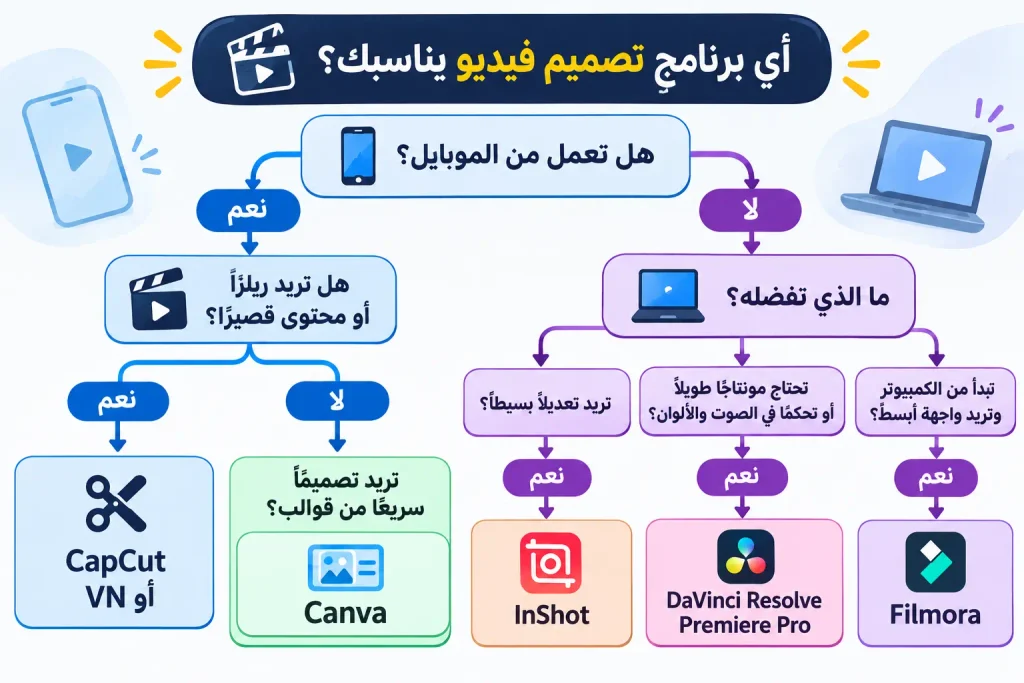
قائمة تحقق سريعة قبل التحميل قبل أن تختار أي أداة، راجع هذه النقاط بسرعة:
- هل يعمل البرنامج على جهازك الحالي؟
- هل يدعم اللغة العربية والخطوط العربية بشكل واضح؟
- هل يسمح بالتصدير بدون علامة مائية في النسخة المجانية؟
- هل يحتوي على قوالب تناسب نوع المحتوى الذي تنتجه؟
- هل يوفر تحكمًا كافيًا في الصوت والنصوص والانتقالات؟
- هل تتوفر شروحات عربية أو مصادر تعليمية واضحة؟
- هل يمكن ترقيته لاحقًا إذا احتجت إلى ميزات احترافية؟
بعد الإجابة عن هذه الأسئلة، اختر برنامجًا واحدًا فقط وابدأ بمشروع صغير. مثال عملي: أنشئ ريلزًا مدته 30 ثانية لمنتج أو خدمة، ثم أعد إنتاج الفيديو نفسه بعد أسبوع باستخدام مهارات جديدة.
أخطاء شائعة يرتكبها المبتدئون
كثير من المشكلات لا تأتي من ضعف البرنامج، بل من طريقة الاستخدام. تجنب هذه الأخطاء مبكرًا لتوفر وقتك وتحصل على نتيجة أفضل.
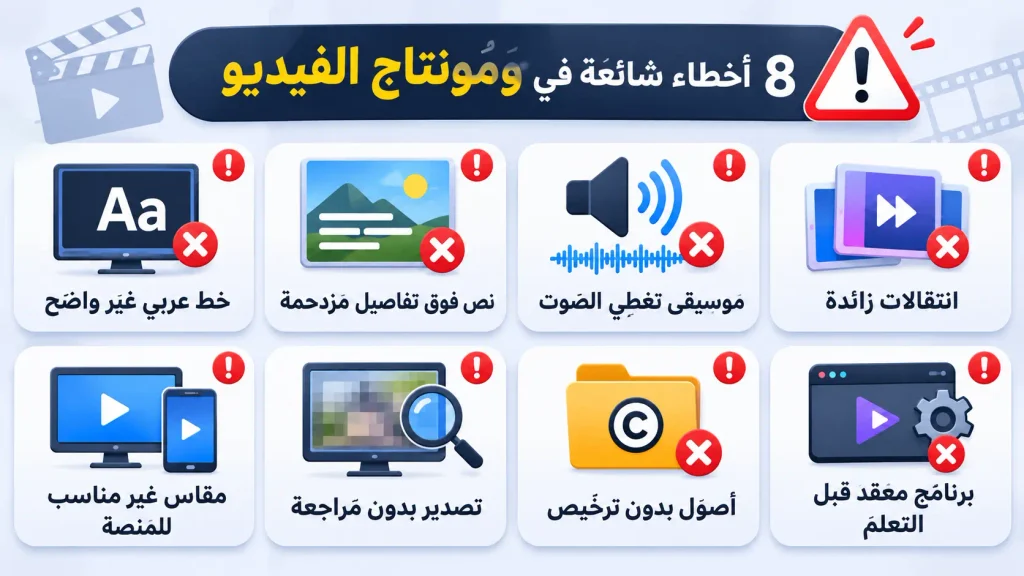
تجنب هذه الأخطاء لا يعني أن تصبح محترفًا فورًا، لكنه يجعل فيديوهاتك أكثر وضوحًا واحترافية من البداية. ابدأ ببساطة، ثم أضف المهارات المتقدمة تدريجيًا.
هل يوجد برنامج تصميم فيديو مجاني بدون علامة مائية؟
نعم، يوجد برامج مجانية قد تسمح بالتصدير بدون علامة مائية، لكن الشرط يختلف حسب البرنامج والقالب والأصول المستخدمة.
في CapCut، يوضح الموقع الرسمي أن التصدير بدون علامة مائية ممكن في معظم الحالات، لكن قد تظهر العلامة إذا احتوى القالب على مقطع ختامي أو أصل يتطلب نسبًا أو إذا كانت إعدادات التصدير تتضمن خاتمة افتراضية.
لذلك، قبل بدء المشروع راجع شروط كل أداة، واحذف أي مقطع ختامي أو عنصر يحمل علامة إذا سمح البرنامج بذلك. أما Canva فيوفر قوالب ومكتبة وسائط، لكن بعض الأصول أو الميزات قد تكون مدفوعة، لذلك تحقق من نوع العنصر قبل استخدامه.
ما أفضل برنامج تصميم فيديو للموبايل؟
أفضل برنامج تصميم فيديو للموبايل يعتمد على نوع المحتوى: CapCut مناسب للريلز وتيك توك والشورتس، بينما Canva مناسب للتصميم السريع والقوالب، وInShot مناسب للتعديلات البسيطة، وVN مناسب لمن يريد تحكمًا أكبر في المسارات.
الخلاصة: إذا كنت تبدأ من الموبايل وتريد نشر محتوى قصير، فCapCut غالبًا هو الخيار الأكثر عملية؛ أما إذا كان تركيزك على التصميم والهوية البصرية، فCanva قد يكون أنسب.
ما أفضل برنامج تصميم فيديو للكمبيوتر؟
أفضل برنامج تصميم فيديو للكمبيوتر يعتمد على مستواك: DaVinci Resolve مناسب للمونتير الذي يريد تحكمًا احترافيًا في التحرير وتصحيح الألوان والصوت.
بينما Premiere Pro مناسب لمن يحتاج بيئة عمل احترافية وتكاملًا مع أدوات Adobe. أما Filmora فيناسب المبتدئ الذي يريد واجهة أبسط ونتائج سريعة.
الخلاصة: إذا كنت تبدأ من الصفر على الكمبيوتر، فابدأ بأداة أبسط مثل Filmora؛ وإذا كنت تريد التطور نحو المشاريع الاحترافية، فDaVinci Resolve خيار قوي، لكنه يحتاج وقتًا للتعلم وجهازًا مناسبًا.
ما أفضل برنامج لعمل ريلز وتيك توك؟
أفضل برنامج لعمل ريلز وتيك توك من الموبايل هو CapCut، لأنه يوفر قوالب وأدوات نصوص وترجمة ومؤثرات تناسب المحتوى القصير.
كما يوفر إصدارات للهاتف والويب وسطح المكتب، لكن الميزات قد تختلف حسب الإصدار والجهاز.
لإنشاء ريلز ناجح، ابدأ بمقاس عمودي، ورتب اللقطات وفق قصة واضحة، وأضف نصوصًا قصيرة وموسيقى مناسبة، ثم راجع الفيديو قبل التصدير.
وإذا استخدمت قالبًا، فاحذف أي مقطع ختامي يحمل علامة قبل التصدير إن سمح البرنامج بذلك.
اختيار برنامج تصميم فيديو يعتمد على هدفك الحقيقي أكثر من اسم البرنامج أو عدد ميزاته. إذا كنت تريد إنشاء ريلز سريع من الموبايل، فالأدوات البسيطة مثل CapCut أو Canva قد تكون بداية مناسبة، بينما يحتاج المونتير الذي يعمل على فيديوهات يوتيوب أو مشاريع العملاء إلى محرر فيديو يوفر تحكمًا أكبر.
في الصوت والألوان والتصدير. الفكرة الأهم هي أن تبدأ بأداة تناسب مستواك الحالي، وتتعلم أساسيات القص والترتيب والصوت قبل الانتقال إلى البرامج الأكثر تعقيدًا؛ فالبرنامج المناسب هو الذي يساعدك على إنجاز مشروعك بوضوح، لا الأكثر شهرة فقط.
إذا كنت تفكر في الانتقال إلى المونتاج على الكمبيوتر أو إنشاء إعلانات احترافية، فقد يكون Wondershare Filmora خيارًا عمليًا يستحق التجربة، خاصة لمن يبحث عن واجهة أسهل من البرامج الاحترافية المعقدة.
يمكنك قراءة مقال Wondershare Filmora 11 هو أفضل محرر فيديو لتصميمات الإعلانات لاستكشاف مميزاته وطريقة استخدامه في تصميم إعلانات جذابة، ثم اختر الأداة التي تناسب مشروعك القادم وابدأ بفيديو قصير لتطبيق ما تعلمته.

